服务器RAID磁盘阵列发生数据丢失该如何处理?相比普通电脑,服务器 RAID 阵列故障更加棘手。RAID 用来提升存储性能、空间利用率或者实现磁盘容错,一旦硬盘故障、RAID 控制器异常、误修改阵列配置,很可能造成整个阵列无法访问。
这时候最重要的事情并不是马上重建 RAID,也不是急着格式化或者初始化硬盘,而是先保护现场,再判断故障类型,最后根据情况选择数据恢复方案。
对于RAID数据丢失来说,错误的操作有时会让原本可以恢复的数据变得更加复杂,甚至造成二次破坏。
很多服务器管理员看到RAID降级或者硬盘故障后,第一个想法就是赶紧更换故障硬盘,然后执行Rebuild,让阵列恢复正常。
如果现在已经出现数据无法访问、多个硬盘异常、RAID配置丢失、阵列误删除等情况,就不能简单地把"重建RAID"当成恢复数据的方法。
因为重建过程本身会向阵列中的硬盘写入大量数据。如果阵列结构、成员盘顺序、条带大小等参数已经发生错误,贸然重建可能进一步覆盖原有数据。
因此,当核心目标是恢复丢失的数据,而不是单纯让RAID重新上线,所以应该优先停止可能产生写入的操作。
发现RAID数据丢失后,第一原则就是减少对原阵列的进一步修改,例如:
尤其要注意,如果 Windows 或 Linux 已经能够识别到故障阵列对应的物理磁盘,也不要因为磁盘可以被识别,就继续向磁盘复制文件或者写入新的数据。因为数据恢复最重要的是保护原始数据。只要原始数据没有被进一步覆盖,后续就还有更多恢复空间。
RAID恢复最重要的信息之一,就是阵列原来的结构。在进行任何修复之前,应该尽可能记录服务器当前状态,包括RAID级别、硬盘数量、每块硬盘容量、硬盘顺序、阵列状态以及控制器信息。如果服务器使用RAID控制器,还应该记录控制器型号和当前检测到的阵列信息。例如,原来的阵列可能是:4块硬盘组成RAID 5、每块硬盘容量为4TB、条带大小为64KB、其中一块硬盘发生故障。
此外,不要随意更换硬盘顺序。对于RAID来说,硬盘插槽位置并不一定只是物理位置问题。不同RAID级别会按照特定方式将数据分布在多个成员盘中。恢复过程中,成员盘顺序、条带大小、数据偏移等信息都可能影响最终的数据排列。如果把硬盘顺序弄乱,原本正确的数据可能无法按照正确的方式重新组合。
如果需要拆卸服务器硬盘,最好对每块硬盘的槽位、编号做好记录并给硬盘做明确标记。注意:RAID 内部成员盘顺序不等同于物理插槽顺序;部分阵列会将 RAID 元信息写入硬盘,部分阵列配置仅保存在 RAID 控制器中。已经拆下的硬盘,不要随意交换顺序。
服务器出现数据无法访问,可能来自完全不同的原因。例如:
这些问题看起来都可能表现为服务器数据没了,但实际恢复方法完全不同。在进行恢复之前,首先应该确定故障发生在哪一层。
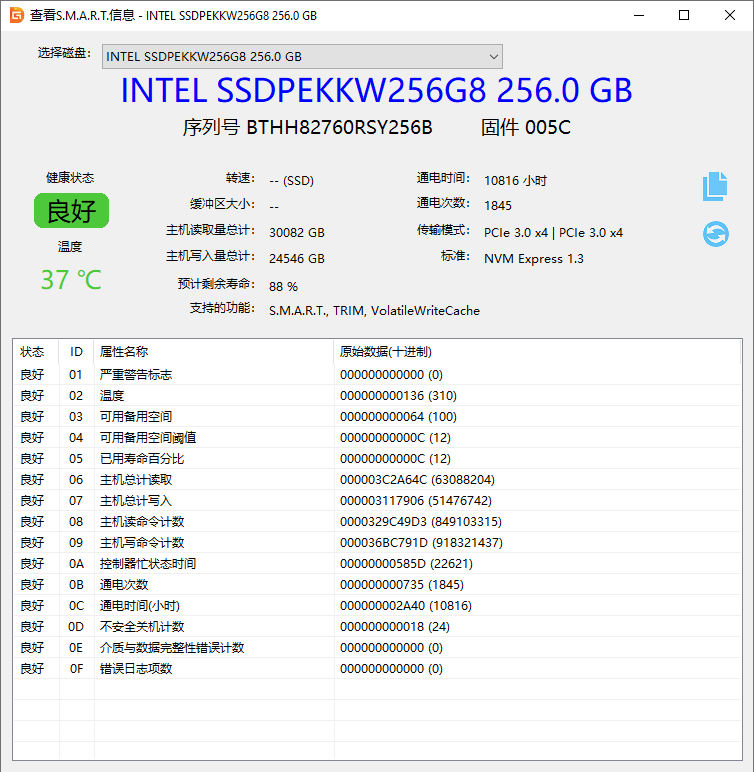
当RAID出现异常时,如果想确认成员硬盘是否正常,可以尝试检查硬盘的健康状态。对于机械硬盘,可以使用DiskGenius查看S.M.A.R.T.信息作为参考,还可以检测磁盘坏道。对于SSD固态硬盘,也可以检查健康状态、寿命指标和错误记录。
注意:即便S.M.A.R.T.状态正常,也不能完全排除磁盘存在隐蔽坏道。若某块硬盘已经出现大量坏道、严重读写错误或者无法识别,如果继续让它参与大量读取操作可能会加剧问题。
这里需要特别注意一个问题:RAID磁盘阵列本身具有容错能力,但不代表成员硬盘永远安全。例如,RAID 5允许一块硬盘出现故障,但如果阵列已经处于降级状态,此时另一块硬盘又出现严重故障,就可能导致整个阵列无法正常工作。所以,RAID不是备份,RAID主要解决的是硬盘故障带来的可用性问题,不是解决误删除、病毒攻击、文件损坏或者人为操作错误。
如果发现某块服务器硬盘已经无法识别、频繁掉盘,或者读取时出现严重异常,就不要不断重启服务器或者反复进行扫描。特别是硬盘出现明显机械故障时,持续通电可能进一步损坏硬盘。
如果数据非常重要且故障情况复杂,及时联系DiskGenius技术团队评估人工恢复方案。针对逻辑类 RAID 故障,可提供远程数据恢复协助;硬盘出现硬件损坏无法远程处理时,可将硬盘邮寄至我方实验室进行检测恢复,支持开盘等硬件级恢复业务。
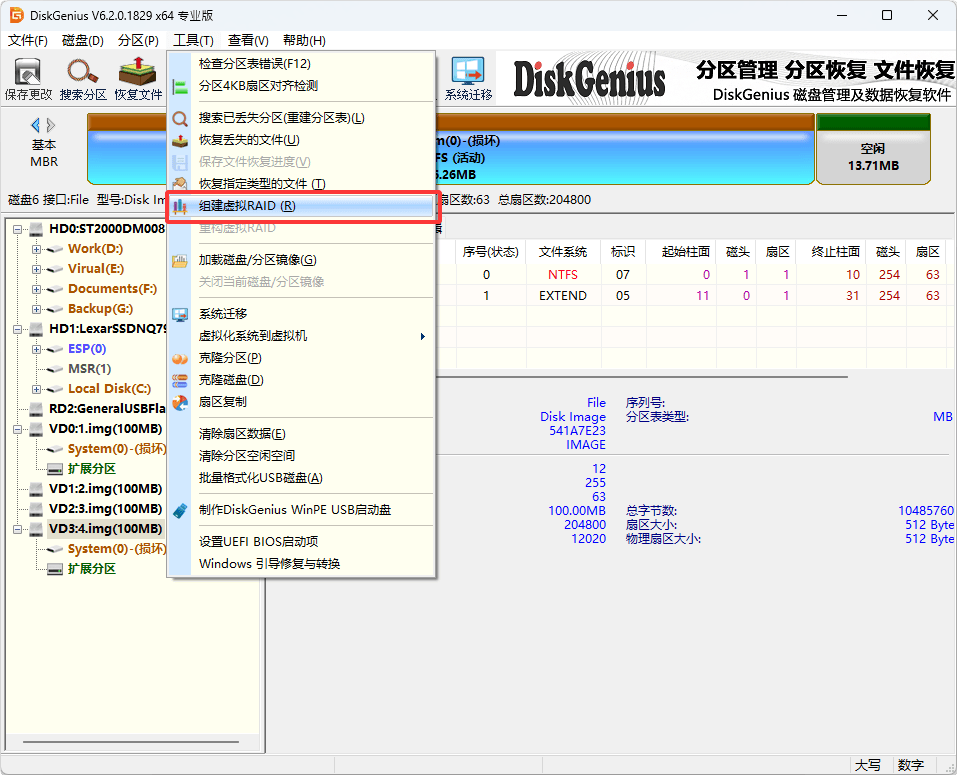
DiskGenius提供组建虚拟RAID功能,可用于恢复RAID阵列数据。这个功能是根据现有硬盘或分区,按照原来的RAID结构在软件中组建一个虚拟RAID,不会修改原始RAID数据,例如,一组RAID 5阵列因为RAID卡故障无法正常识别,但阵列中的成员硬盘仍然可以被电脑读取。如果能够确认原来的RAID类型、硬盘顺序、块大小等参数,就可以使用DiskGenius将这些硬盘添加到虚拟RAID中,并设置相应的阵列参数。
使用DiskGenius虚拟重组RAID功能恢复丢失的数据步骤如下:
1. 打开DiskGenius,从主菜单选择"工具",然后点击"组建虚拟RAID"。
2. 进入"组建虚拟RAID"界面后,需要根据原RAID阵列的实际情况添加对应的硬盘或分区、选择RAID类型、块顺序、块大小等参数。
DiskGenius支持多种常见的RAID类型,包括RAID 0、RAID 1、RAID 10、RAID 4、RAID 5、RAID 6以及JBOD等。根据原阵列的实际配置选择正确的RAID类型后,还需要按照原来的顺序添加成员盘,并设置正确的块大小以及延迟等参数。
这些参数并不是可以随意填写的。如果RAID类型、硬盘顺序或者块大小设置错误,即使虚拟RAID能够成功组建,里面的分区和文件也可能无法正确显示。
因此,在操作之前,最好先根据服务器原来的RAID配置记录、RAID控制器信息以及硬盘槽位等资料确认参数。
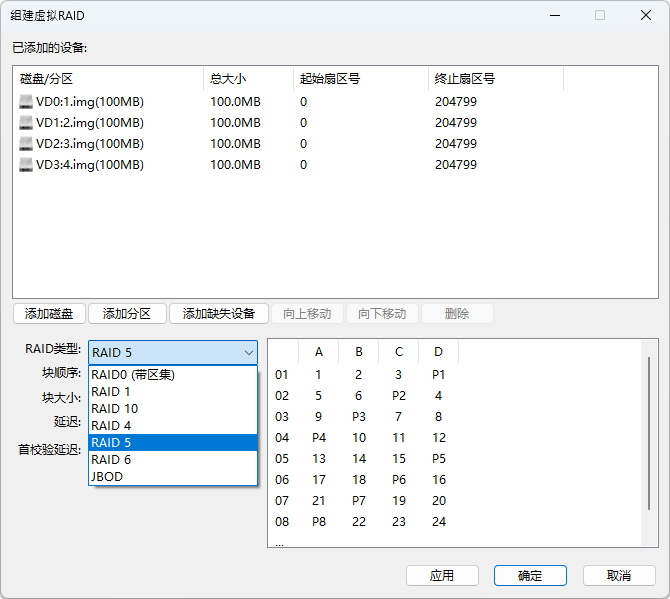
3. 完成设置后,点击"确定",DiskGenius就会在软件中组建虚拟RAID。
4. 组建完成后,虚拟RAID会像普通磁盘一样显示在DiskGenius中。如果原RAID中的分区表和文件系统结构没有受到严重破坏,并且虚拟重组时使用的参数正确,原来的分区和文件会直接显示出来。此时就可以像操作普通磁盘一样浏览文件,预览文件检查文件是否正确,然后注册软件将重要数据复制到其他安全的存储设备中。
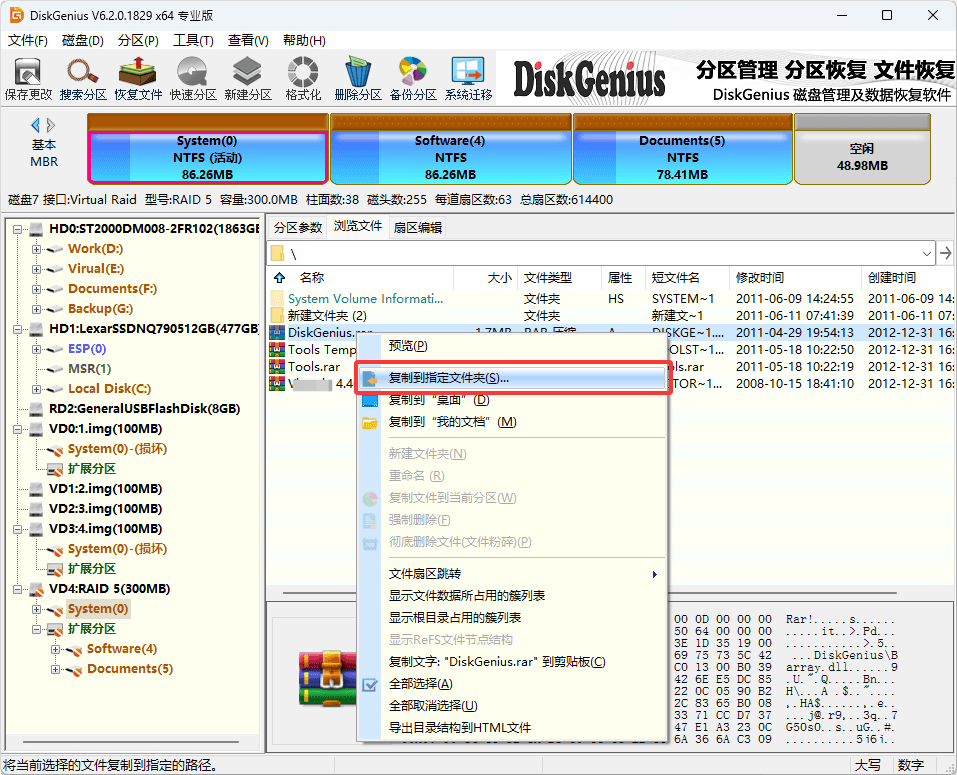
DiskGenius 的虚拟 RAID 功能对原始磁盘是只读模式,不执行写入操作。这对于 RAID数据恢复非常重要。前面提到过,服务器 RAID 出现数据丢失后,不应该贸然格式化、初始化或者重新创建阵列,因为这些操作可能向原始硬盘写入新的数据,进一步增加数据恢复难度。虚拟重组RAID则可以在软件层面模拟原来的阵列结构,并以只读方式访问其中的数据。这样可以减少因为误操作修改原始RAID数据的风险。如果重组后的分区和文件显示正常,就可以将需要的数据备份到另外的硬盘,而不是把数据恢复回原来的RAID中。
如果设置参数后发现分区显示不正确,也不需要重新修改原始硬盘。可以选中已经创建的虚拟RAID,然后从主菜单选择"工具 - 重构虚拟RAID",重新进入设置界面调整RAID类型、成员盘顺序、块大小等参数,再次尝试重组。
不同RAID级别的数据组织方式不同,因此恢复难度也存在差异。
RAID 1主要通过镜像保存数据,两块硬盘保存完全相同的数据副本。如果一块硬盘正常,另一块硬盘发生故障,数据通常更容易处理。
RAID 5使用条带化和分布式校验,可以容忍一块成员盘故障。但如果同时出现多块硬盘故障,或者RAID结构信息损坏,恢复难度会明显增加。
RAID 6比RAID 5多了一组校验数据,因此理论上可以容忍两块成员盘同时故障,但这并不意味着RAID 6中的数据就不会丢失。
RAID 10则结合了镜像和条带化,具体数据恢复情况与故障硬盘的位置有关。
因此,看到"RAID 5""RAID 6"或者"RAID 10"并不能直接判断数据是否可以恢复。真正决定恢复结果的,是硬盘当前状态、阵列结构是否完整以及丢失发生的具体原因。
 热门文章
热门文章
QQ客服:4009005080
技术支持: 400-900-5080 (08:30-21:00)

微信公众号

易数官方微博


 相关教程
相关教程
 冀公网安备 13030202002622号